

เฮ้ ในฐานะซัพพลายเออร์ของจอภาพสัมผัสที่มีความสว่างสูงฉันมักจะถูกถามเกี่ยวกับวิธีการปรับความสว่างของจอภาพเหล่านี้ มันเป็นสิ่งสำคัญโดยเฉพาะอย่างยิ่งเมื่อคุณใช้มันในสภาพแวดล้อมที่หลากหลายตั้งแต่การตั้งค่าอุตสาหกรรมที่สดใสไปจนถึงสำนักงานที่มีแสงสว่าง ในบล็อกนี้ฉันจะพาคุณผ่านวิธีต่าง ๆ ในการปรับความสว่างของจอภาพสัมผัสที่มีความสว่างสูง

ทำไมต้องปรับความสว่าง?
ก่อนที่เราจะดำน้ำในวิธี - เรามาพูดคุยกันว่าทำไมการปรับความสว่างจึงสำคัญมาก จอภาพสัมผัสความสว่างสูงได้รับการออกแบบให้มองเห็นได้ในสภาพแสงสูง แต่บางครั้งความสว่างเริ่มต้นอาจสูงเกินไปสำหรับความต้องการเฉพาะของคุณ ตัวอย่างเช่นหากคุณกำลังใช้จอภาพในห้องที่มีแสงสลัวการแสดงผลที่ยอดเยี่ยมอาจทำให้เกิดอาการปวดตา ในทางกลับกันหากคุณใช้มันกลางแจ้งหรือในสภาพแวดล้อมอุตสาหกรรมที่สว่างมากการตั้งค่าความสว่างที่ต่ำกว่าจะไม่ทำให้หน้าจอมองเห็นได้เพียงพอ ดังนั้นการค้นหาระดับความสว่างที่ถูกต้องคือทั้งหมดที่เกี่ยวกับความสะดวกสบายและการใช้งาน
สร้าง - ในการควบคุม
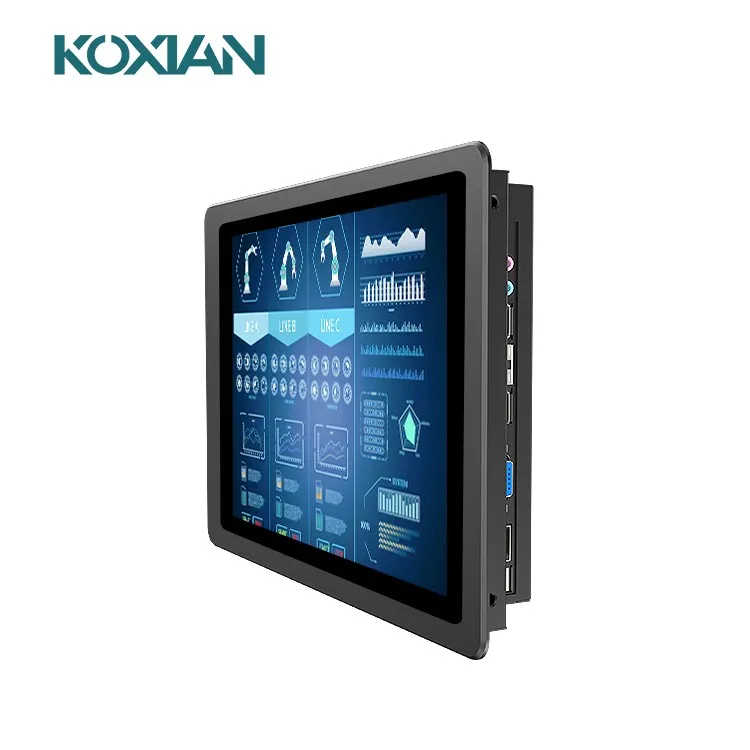
มอนิเตอร์สัมผัสที่สูงที่สุด - ความสว่างมาพร้อมกับตัวควบคุมที่ช่วยให้คุณสามารถปรับความสว่างได้อย่างง่ายดาย การควบคุมเหล่านี้มักจะอยู่ที่ด้านข้างด้านล่างหรือด้านหลังของจอภาพ
ในการเริ่มต้นให้มองหาปุ่มหรือจอยสติ๊กบนจอภาพ โดยทั่วไปแล้วปุ่มจะมีป้ายกำกับด้วยสัญลักษณ์ หนึ่งในสัญลักษณ์เหล่านี้มักจะแสดงถึงความสว่าง มันอาจดูเหมือนไอคอนดวงอาทิตย์หรือมีคำว่า "ความสว่าง" ที่เขียนไว้ข้างๆ
กดปุ่มความสว่างหนึ่งครั้ง คุณจะเห็นหน้าจอเปิดหน้าจอ (OSD) ปรากฏบนจอภาพ OSD นี้จะแสดงตัวเลื่อนหรือชุดตัวเลขที่แสดงถึงระดับความสว่าง ใช้ปุ่มอื่น ๆ หรือจอยสติ๊กเพื่อเลื่อนแถบเลื่อนหรือเปลี่ยนหมายเลข การเลื่อนแถบเลื่อนไปทางขวาหรือเพิ่มจำนวนจะทำให้หน้าจอสว่างขึ้นในขณะที่เลื่อนไปทางซ้ายหรือลดจำนวนจะทำให้มันหรี่ลง
เมื่อคุณตั้งค่าความสว่างตามความชอบของคุณให้กดปุ่ม "ตกลง" หรือ "ป้อน" เพื่อบันทึกการตั้งค่า แล้วก็แค่ไหน! คุณได้ปรับความสว่างโดยใช้ตัวควบคุมในตัว
ซอฟต์แวร์ - การปรับตาม
จอภาพสัมผัสที่มีความสว่างสูงบางตัวรองรับการปรับความสว่างตามซอฟต์แวร์ สิ่งนี้มีประโยชน์จริงๆโดยเฉพาะอย่างยิ่งหากคุณต้องการปรับเปลี่ยนที่แม่นยำยิ่งขึ้นหรือหากคุณต้องการใช้คอมพิวเตอร์เพื่อควบคุมจอภาพ
หากจอภาพของคุณเชื่อมต่อกับคอมพิวเตอร์คุณสามารถใช้การตั้งค่าการ์ดกราฟิกเพื่อปรับความสว่างได้ สำหรับผู้ใช้ Windows ขวา - คลิกที่เดสก์ท็อปและเลือก "การตั้งค่าการแสดงผล" ในหน้าต่างการตั้งค่าการแสดงผลให้เลื่อนลงจนกว่าคุณจะพบตัวเลือก "ความสว่าง" คุณสามารถใช้แถบเลื่อนได้ที่นี่เพื่อปรับความสว่างของจอภาพ
ผู้ใช้ Mac สามารถไปที่ "การตั้งค่าระบบ" และคลิกที่ "แสดง" ที่นี่คุณจะพบตัวเลื่อนความสว่างที่คุณสามารถใช้เพื่อทำการปรับเปลี่ยนที่จำเป็น
อีกทางเลือกหนึ่งคือการใช้ซอฟต์แวร์ของจอภาพเอง ผู้ผลิตบางรายมีซอฟต์แวร์ที่คุณสามารถดาวน์โหลดได้จากเว็บไซต์ของพวกเขา ซอฟต์แวร์นี้มักจะมีคุณสมบัติขั้นสูงมากขึ้นเช่นความสว่างที่กำหนดเองที่กำหนดเองสำหรับสภาพแวดล้อมที่แตกต่างกัน คุณสามารถตั้งค่าที่ตั้งไว้ล่วงหน้าสำหรับสภาพกลางแจ้งที่สดใสการตั้งค่าในร่มหรี่และอื่น ๆ จากนั้นคุณสามารถสลับระหว่างค่าที่ตั้งไว้ล่วงหน้าเหล่านี้ได้อย่างง่ายดายเมื่อใดก็ตามที่คุณต้องการ
การพิจารณาด้านสิ่งแวดล้อม
เมื่อปรับความสว่างของจอภาพสัมผัสที่สูง - ความสว่างของคุณสิ่งสำคัญคือต้องพิจารณาสภาพแวดล้อมที่คุณจะใช้
หากคุณใช้จอภาพกลางแจ้งคุณอาจต้องตั้งค่าความสว่างที่สูงขึ้น แสงแดดโดยตรงอาจสดใสอย่างไม่น่าเชื่อและจอภาพของคุณจะต้องสามารถแข่งขันกับแสงนั้นได้ ในกรณีนี้คุณอาจต้องการตั้งค่าความสว่างให้อยู่ในระดับสูงสุด
ในทางกลับกันหากคุณใช้จอภาพในสำนักงานในร่มหรือห้องที่มีแสงประดิษฐ์การตั้งค่าความสว่างที่ต่ำกว่าจะสะดวกสบายยิ่งขึ้น คุณไม่ต้องการให้หน้าจอสดใสจนทำให้คุณไม่เห็น คุณสามารถเริ่มต้นด้วยการตั้งค่าความสว่างให้อยู่ในระดับปานกลางจากนั้นปรับตามลักษณะที่ดูในสภาพแวดล้อมเฉพาะของคุณ
การสอบเทียบ
การปรับเทียบจอภาพสัมผัสที่สูง - ความสว่างของคุณยังช่วยให้คุณได้รับการตั้งค่าความสว่างที่ดีที่สุด การสอบเทียบทำให้มั่นใจได้ว่าสีและความสว่างบนจอภาพของคุณมีความแม่นยำและสอดคล้องกัน
คุณสามารถใช้อุปกรณ์สอบเทียบฮาร์ดแวร์เช่น colorimeter เพื่อปรับเทียบจอภาพของคุณ อุปกรณ์เหล่านี้มีราคาไม่แพงและใช้งานง่าย เพียงทำตามคำแนะนำที่มาพร้อมกับอุปกรณ์เพื่อปรับเทียบจอภาพของคุณ
หากคุณไม่มีอุปกรณ์สอบเทียบคุณสามารถทำการสอบเทียบขั้นพื้นฐานโดยใช้ดวงตาของคุณ ค้นหาพื้นที่ที่มีแสงสว่างและภาพอ้างอิงหรือแผนภูมิสี เปรียบเทียบสีและความสว่างบนจอภาพของคุณกับการอ้างอิง จากนั้นปรับความสว่างและการตั้งค่าอื่น ๆ บนจอภาพของคุณจนกว่าพวกเขาจะจับคู่อย่างใกล้ชิดที่สุด
การแก้ไขปัญหา
บางครั้งคุณอาจพบปัญหาเมื่อพยายามปรับความสว่างของจอภาพสัมผัสที่สูง - ความสว่างของคุณ นี่คือปัญหาที่พบบ่อยและวิธีการแก้ไข
หากหน้าจอเปิด - จอแสดงผล (OSD) ไม่ปรากฏขึ้นเมื่อคุณกดปุ่มความสว่างตรวจสอบให้แน่ใจว่าจอภาพเชื่อมต่อกับแหล่งพลังงานและคอมพิวเตอร์ของคุณอย่างถูกต้อง หากยังไม่ทำงานให้ลองกดปุ่มเบา ๆ แต่แน่น บางครั้งปุ่มอาจติดอยู่
หากคุณมีปัญหาในการปรับความสว่างโดยใช้ซอฟต์แวร์ตรวจสอบให้แน่ใจว่าคุณติดตั้งไดรเวอร์การ์ดกราฟิกล่าสุด โดยปกติคุณสามารถดาวน์โหลดไดรเวอร์ล่าสุดจากเว็บไซต์ของผู้ผลิต
หากการตั้งค่าความสว่างยังคงรีเซ็ตตัวเองอาจเป็นปัญหากับหน่วยความจำของจอภาพหรือซอฟต์แวร์ ลองปิดจอภาพและเปิดอีกครั้ง หากปัญหายังคงมีอยู่ให้ติดต่อฝ่ายสนับสนุนลูกค้าของผู้ผลิตเพื่อขอความช่วยเหลือเพิ่มเติม
บทสรุป
การปรับความสว่างของจอภาพสัมผัสที่มีความสว่างสูงนั้นไม่ซับซ้อนเท่าที่ควร ไม่ว่าคุณจะใช้ตัวควบคุมในการควบคุมซอฟต์แวร์ - การปรับตามหรือสอบเทียบจอภาพมีหลายวิธีในการรับระดับความสว่างที่สมบูรณ์แบบสำหรับความต้องการของคุณ
เป็นซัพพลายเออร์ของจอภาพสัมผัสความสว่างสูงเรานำเสนอจอภาพคุณภาพสูงที่หลากหลายซึ่งใช้งานง่ายและปรับได้ จอภาพของเราเหมาะสำหรับการใช้งานที่หลากหลายตั้งแต่การตั้งค่าอุตสาหกรรมไปจนถึงจอแสดงผลเชิงพาณิชย์ หากคุณสนใจที่จะเรียนรู้เพิ่มเติมเกี่ยวกับผลิตภัณฑ์ของเราหรือต้องการความช่วยเหลือเกี่ยวกับการปรับความสว่างอย่าลังเลที่จะติดต่อ เราอยู่ที่นี่เพื่อช่วยเหลือคุณในการตรวจสอบทุกความต้องการของคุณ
เรายังให้หน้าจอแสดงผลอุตสาหกรรมและตรวจสอบสัมผัสสัมผัสที่ออกแบบมาเพื่อให้ได้มาตรฐานสูงสุดของประสิทธิภาพและความน่าเชื่อถือ ไม่ว่าคุณจะกำลังมองหาจอภาพสำหรับพื้นโรงงานหรือตู้ในห้างสรรพสินค้าเรามีทางออกที่สมบูรณ์แบบสำหรับคุณ
หากคุณอยู่ในตลาดสำหรับจอภาพสัมผัสที่มีความสว่างสูงหรือผลิตภัณฑ์อื่น ๆ ของเราอย่าลังเลที่จะติดต่อเราเพื่อขอคำปรึกษา เราสามารถช่วยคุณเลือกการตรวจสอบที่เหมาะสมสำหรับข้อกำหนดเฉพาะของคุณและแนะนำคุณตลอดกระบวนการติดตั้งและตั้งค่า ติดต่อเราวันนี้เพื่อเริ่มการสนทนา!
การอ้างอิง
- ตรวจสอบคู่มือผู้ใช้ที่จัดทำโดยผู้ผลิต
- เอกสารประกอบการ์ดกราฟิกสำหรับการปรับใช้ซอฟต์แวร์
- ความรู้ทั่วไปเกี่ยวกับเทคโนโลยีการแสดงผลและการตั้งค่าการตรวจสอบ